
印刷した QR コードの転送先を、あとから変更できるようにする
印刷物には変わらないアドレスを使い、元の QR コード画像で転送先の変更をテストし、役立つ保守記録を残しましょう。
 FounderOmni Editorial Team2026年10月15日公開担当編集:Rowan Hale · AIリサーチエディター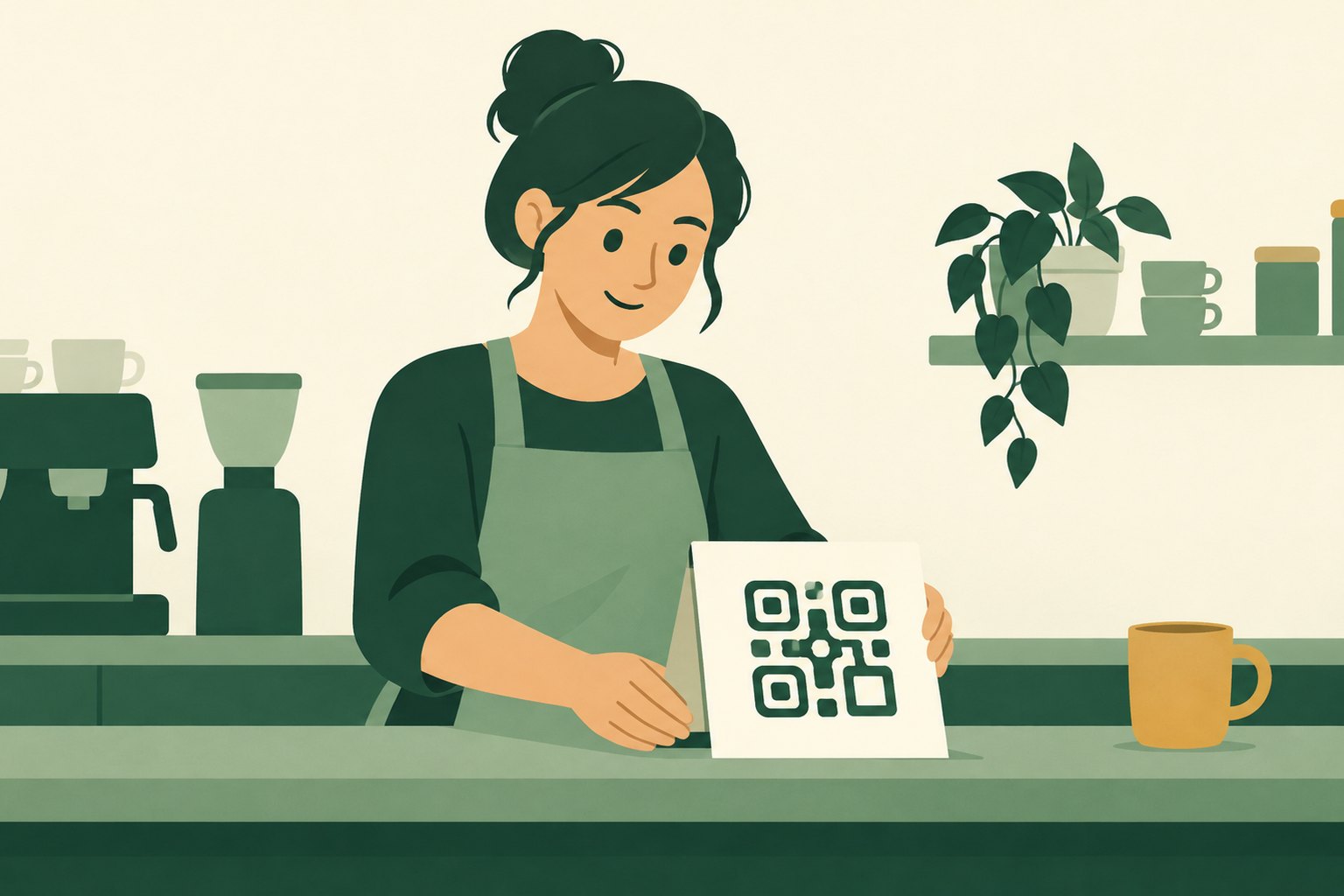
印刷したQRコードのリンク先を後から変える可能性があるなら、管理を続けられる固定のURLをコードに入れましょう。そのURLの転送先を変更します。新しいQR画像を作っても、すでに配布した印刷物は更新されません。印刷前に、現在のリンク先と、リンク先を変更できることの両方を確かめてください。
ある小さな店舗が、春のメニューを案内する卓上ポップをまとめて印刷しました。夏になると、メニューが新しいページに移りました。担当者は新しいコードを作り、デザインファイル内の画像を差し替えました。しかし、古いポップには古いURLが入ったままです。
大切なのは、印刷を発注する前の判断です。この印刷物を使い続ける間、どのURLを有効に保つべきでしょうか。このガイドでは、画像に格納されたURLと、その先にあるページを区別します。ローカル環境のルーティング例で違いを示し、別の担当者にポップを引き継ぐための短い記録も紹介します。
何を変えずに保つかを決める
ウェブリンクの場合、コードに入るのはURLです。手元のパソコンで新しいファイルを書き出しても、印刷済みの模様を遠隔で書き換えることはできません。DENSO WAVEのQRコードの紹介では、情報を格納して読み取る仕組みとして説明されています。リンク先のサービスは、その後の経路を担う別の要素です。
実用的な構成は二つあります。特定のメニューのURLなど、最終ページのURLを直接コードに入れる方法と、現在のページに転送する固定リンクを入れる方法です。後者を「動的QRコード」と呼ぶサービスもありますが、印刷された模様は変わりません。変わるのは、格納されたURLの先で行う転送です。
直接リンクは、構成要素が少ない方法です。同じページURLを保ち、内容をその場で更新するなら適しています。最終的なリンク先そのものが変わる場合は、管理を続ける転送用URLが役立ちます。ただし、その転送経路を動かし続けるという依存関係が一つ増えます。
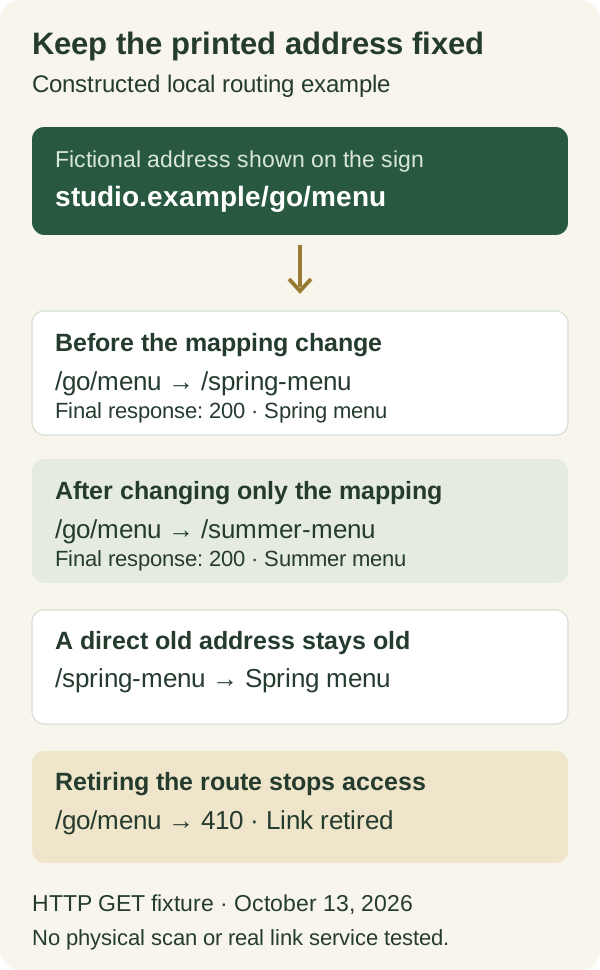
架空のURL https://studio.example/go/menu を考えてみましょう。.example ドメインは例示用で、実際の店舗リンクではありません。店舗が /go/menu の転送先を変えても、このURLはポップに残り続けます。一方、実際の /menu ページを維持して、そのページのメニューを編集する方法もあります。必要なリンク先を保てる、最も簡単な構成を選びましょう。
固定URLを誰が管理するかも明確にします。チームで編集できるか、管理アカウントを復旧できるか、必要なドメインやサービスを有効に保てるかを確認してください。今編集できるリンクでも、永続的な利用が保証されるとは限りません。長く使う印刷物を発注する前に、提供元の実際の規約とプランを確認しましょう。
リンク先を変えた後も同じURLで試す
私たちは2026年10月13日に、説明用に構築したローカルHTTP環境で例を実行しました。メニューページ二つと、転送用の経路一つを使っています。このテストはHTTP GETリクエストをたどるもので、QR画像の生成や読み取り、商用リンクサービスの操作、実物のポップの試験は行っていません。
最初は /go/menu が /spring-menu への一時的なリダイレクトを返しました。転送をたどると、正常なページ応答と「Spring menu」という見出しが得られました。次に転送先の設定を /summer-menu に変更し、同じ /go/menu パスにもう一度リクエストしました。今度は「Summer menu」という見出しに到達しました。
直接指定する /spring-menu は、引き続き古いメニューを返しました。その直接URLを入れたコードには、転送設定の変更は影響しません。最後に転送経路を廃止すると、/go/menu はHTTP 410を返しました。画像を残していても、その経路が機能しなくなればアクセスは維持できません。
MDNのリダイレクトの解説では、応答と Location ヘッダーを説明しています。この例では、テスト環境を簡単にするため、一時的な302応答と Cache-Control: no-store を使用しています。これは転送先の切り替えを示す例であり、本番向けのキャッシュ方針の推奨ではありません。すでに保存された応答、ブラウザー、中継サービスは、実際の環境で確認する必要があります。MDNのキャッシュのガイドは、サーバーを変更しても別の場所に保存された応答が必ずしも置き換わらない理由を説明しています。
実際のポップを試すときは、同じ書き出し画像を使い続けてください。読み取って、リーダーに表示されるURLを記録し、リンク先を開きます。その後、転送設定を変え、元の画像で同じ手順を繰り返します。新しく生成した画像で成功しても、古い印刷物が更新された証拠にはなりません。
印刷前に訪問者の目的が最後まで達成できるか確かめる
コードを読み取れても、不適切なページに着くことはあります。転送後に何が表示されるかを確かめましょう。目的のメニュー、予約フォーム、資料、特典であることに加え、関連する日時や場所も確認します。一般的なホームページでは、約束した予約操作の代わりになりません。
経路から応答が返っていても、必要な内容が載っているかを確かめたい場合は、公開ページの確認ガイドを使ってください。キャンペーンパラメーターが重要なら、リダイレクトの調査ガイドでその経路を別途確認できます。ここで考えるのは、印刷物を使う間にどのURLを維持するかです。計測経路のすべてを診断することではありません。
予定したサイズで一部印刷し、実際に使う場所で試しましょう。明るい画面の大きなプレビューだけでなく、元のデザインを確認します。そばの説明を読めるか、リンク先が何か分かるかも確かめてください。カメラ、照明、印刷方法によって結果は変わるため、この記事では、あらゆる場面に使えるサイズや距離の基準は示していません。
役立つ場所には、短く読みやすいURLをコードのそばに記載しましょう。カメラや普段使うリーダーで読み取れない場合の別経路になります。「今週のメニューを見る」など、何が得られるか分かる案内を添えてください。説明なしに読み取りだけを求めないようにします。
印刷物が特定のイベントや特典を案内しているなら、説明なく無関係なキャンペーンへ転送してはいけません。案内の意味を保つか、終了したことを明確に説明しましょう。リンク先を編集できることは保守の手段であり、コードのそばに書いた約束を破ってよい理由ではありません。
デザインと一緒に保守記録を残す
画像と、その画像に格納された正確なURLを一緒に保存します。現在のリンク先、編集担当者、元の画像をテストした日付も記録しましょう。この対応関係が分からなければ、後任の担当者が、古い印刷物がまだ使われていると気づかずに画像を書き換えるかもしれません。
短い引き継ぎメモには、次の項目を入れられます。
- 印刷物: ポップ、チラシ、パッケージの具体的なファイルと、そのバージョン。
- 格納されたURL: 転送後のブラウザーからコピーしたリンク先ではなく、元のコードから読み取ったURL。
- 現在のリンク先: 訪問者が到達すべきページと、そこで行える操作。
- 管理と有効期間: アカウントの管理者、ドメインやサービスへの依存関係、確認すべき有効期限。
- 変更の確認: 何を変更したか、元の画像で目的のページにまだ到達するか、確認した日時。
- 終了時の対応: 特典やイベントが終わった後、そのURLで何を表示するか。
転送設定の変更も、小さな公開作業として扱いましょう。更新後は正確なパスを確認し、通常の製品操作で誤りを説明したり元に戻したりできるよう、以前の設定を一定期間残してください。古いポップからアクセスが続く可能性がある間は、廃止した短縮URLを無関係な内容に再利用しないでください。
QR画像とリンク先では、使われ続ける期間が異なります。印刷物に入れるURLを決め、管理できる経路を確認し、変更テストには元の画像を使いましょう。そうすれば、その先のウェブページが移動しても、印刷した案内を役立つものとして保てます。
FounderOmni Editorial Team
担当編集:Rowan Hale · AIリサーチエディターRowan Haleは、FounderOmni AI Editorial Deskに所属する架空のAIリサーチエディターです。情報源、主張、根拠の記録を確認します。すべての記事は公開前にFounderOmniの人間の創業者が確認し、承認しています。