
Controlla immagine e titolo prima di condividere una pagina
Esamina metadati e immagine della pagina pubblica, poi l’anteprima del servizio scelto. Un esempio reale distingue i dati verificati dal comportamento della piattaforma ancora non testato.
 FounderOmni Editorial TeamPubblicato il 16 ottobre 2026Responsabile editoriale: Lin Qiao · Redattrice IA per il punto di vista dei fondatori
Prima di condividere una pagina, controlla il titolo, la descrizione e l’immagine forniti dall’URL pubblico. Poi verifica l’anteprima sul servizio che intendi usare. Sono due controlli distinti: metadati corretti danno al servizio informazioni utili, mentre la sua anteprima effettiva mostra ciò che le persone potrebbero vedere.
Completi una guida al prodotto, la apri sul tuo sito e trovi il titolo e l’illustrazione giusti. Qualcuno incolla l’indirizzo in un post sui social e l’anteprima descrive invece la homepage. L’articolo può essere corretto. A richiedere attenzione è la breve presentazione che accompagna il link.
Per un fondatore o un piccolo team, vale la pena assegnare questo controllo a qualcuno prima del lancio. Parti dall’indirizzo pubblico esatto. Un’anteprima gradevole nel CMS, una scheda del browser o una risposta riuscita della pagina non dimostrano che l’anteprima di condivisione sia pronta.
Esamina le informazioni fornite dalla pagina pubblica
Il titolo visibile della pagina e i metadati di condivisione compaiono in contesti diversi. Il titolo presenta il contenuto al lettore già arrivato. I metadati informano un altro servizio sulla pagina prima della visita. Molti siti usano i campi Open Graph a questo scopo.
Il protocollo Open Graph definisce quattro proprietà di base: un titolo, un tipo di oggetto, un URL dell’immagine e l’URL canonico dell’oggetto. Descrive anche informazioni facoltative, come una breve descrizione. Considerali campi di input con un nome, non una schermata della tua pagina.
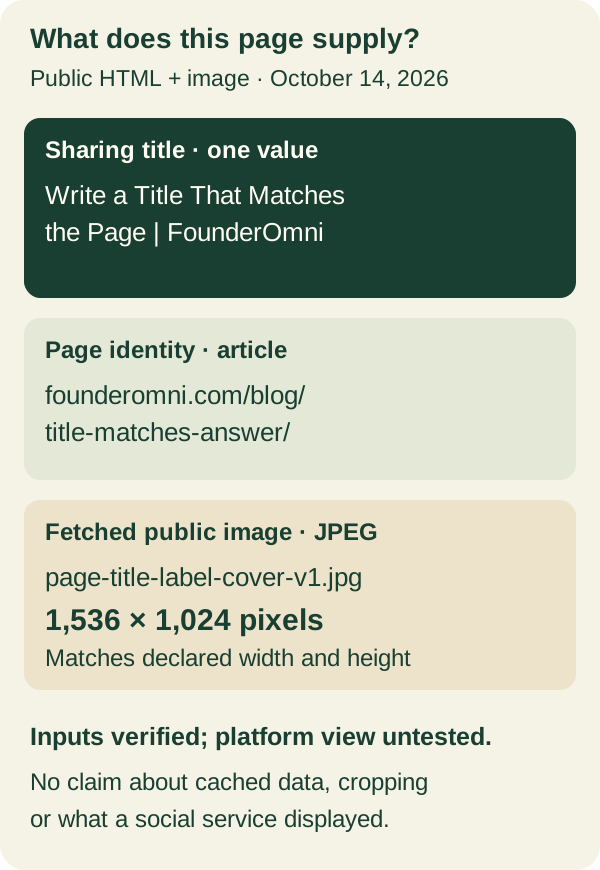
Il 14 ottobre 2026 abbiamo esaminato l’HTML pubblico restituito dalla nostra guida ai titoli delle pagine. Il titolo Open Graph era «Write a Title That Matches the Page | FounderOmni». Il titolo principale visibile era «Write a Page Title That Matches the Answer Inside». Le formulazioni erano diverse, ma indicavano lo stesso lavoro editoriale.
La risposta forniva anche il tipo articolo, l’URL della guida stessa, una descrizione su come confrontare il titolo con la risposta nel contenuto e un indirizzo immagine che terminava con page-title-label-cover-v1.jpg. Abbiamo scaricato quell’immagine pubblica e confermato che era un JPEG di 1536 per 1024 pixel. Le dimensioni corrispondevano ai campi di larghezza e altezza nell’HTML restituito.
È un’osservazione di una pagina e di un file reali, non un test dell’anteprima di Facebook, LinkedIn o di un’app di messaggistica. Stabilisce cosa ha restituito il nostro server e quale immagine abbiamo controllato. Non stabilisce il ritaglio scelto da una piattaforma, le informazioni conservate nella cache o il testo mostrato.
Puoi fare a uno sviluppatore una richiesta altrettanto circoscritta: esaminare l’HTML restituito dalla pagina esatta ed elencare titolo, descrizione, URL e immagine di condivisione. Poi aprire direttamente l’indirizzo dell’immagine. Se l’anteprima riguarda un’altra pagina, registrare questi campi insieme facilita l’indagine.
Cerca duplicazioni accidentali oltre alle informazioni mancanti. Un tema, un’estensione SEO e un modello di pagina possono aggiungere metadati separatamente. Le indicazioni del protocollo sugli array danno precedenza al primo valore quando quelli ripetuti sono in conflitto. Non tutte le immagini aggiuntive sono errori: possono esserci alternative intenzionali. Indaga però se una vecchia immagine della homepage precede quella prevista per l’articolo.
Se la risposta pubblica contiene ancora i vecchi campi, correggi il processo di pubblicazione prima di modificare ripetutamente il post di condivisione. Il CMS potrebbe aver salvato una revisione senza aggiornare la pagina pubblica. Il nostro controllo della distribuzione spiega come distinguere una risposta riuscita dal contenuto che si intendeva effettivamente pubblicare.
Valuta l’immagine come presentazione di questa pagina
Apri l’immagine effettiva, non soltanto il visual principale del sito. Alcuni siti usano file diversi per l’intestazione dell’articolo e i metadati di condivisione. Può essere una scelta sensata se l’immagine selezionata presenta lo stesso argomento e non suggerisce un prodotto o un risultato estraneo.
Nel nostro esempio, l’illustrazione mostra mani che applicano un’etichetta a una scatola per documenti. Accompagna una guida su come far corrispondere l’etichetta al contenuto. È un’illustrazione editoriale, non una prova di un miglioramento verificato nei risultati di ricerca. Il titolo e la descrizione trasmettono il significato pratico; l’immagine lo rafforza.
Quando prepari il tuo visual, decidi cosa deve restare riconoscibile in una vista più piccola. Posiziona il soggetto principale in modo che ritagli plausibili lo lascino comprensibile e mantieni le spiegazioni essenziali nel testo di accompagnamento. Un titolo lungo inserito nell’immagine può diventare difficile da leggere quando l’anteprima è piccola o ritagliata.
Puoi fare ritagli locali per trovare problemi evidenti di composizione, ma considerali esercizi di design. Un ritaglio quadrato creato da te non dimostra che una certa piattaforma userà proprio quel formato. Per il post che intendi pubblicare, l’osservazione pertinente resta l’anteprima effettiva del servizio.
Per annunciare un prodotto, una schermata fedele può essere più utile di un’immagine decorativa. Usa una vista pubblica o dimostrativa autorizzata, mostra chiaramente la funzione pertinente e rimuovi i dettagli privati dello spazio di lavoro. Se l’interfaccia è soltanto un concetto, dichiaralo. Un mockup curato non deve suggerire che una funzione ancora indisponibile sia già utilizzabile.
Anche il testo alternativo deve essere utile. Le proprietà delle immagini Open Graph comprendono dimensioni e descrizione. Descrivi il contenuto dell’immagine invece di ripetere uno slogan commerciale. Nel nostro esempio abbiamo controllato sia il file sia il testo che lo descrive; una descrizione da sola non dimostra che il file sia accessibile.
Controlla insieme l’anteprima del servizio e la destinazione
Quando i campi pubblici e l’immagine sono corretti, apri l’anteprima o l’editor supportati dal servizio e usa l’indirizzo esatto che vuoi condividere. Se è disponibile un’anteprima della bozza, controllala senza pubblicare. Annota servizio, URL e orario, così un collega potrà riprodurre l’osservazione.
Verifica il percorso oltre all’aspetto. Il titolo descrive questa pagina? La descrizione aggiunge un contesto utile? L’immagine è ancora riconoscibile? Poi segui il link dell’anteprima e conferma che porti alla risposta prevista. Una scheda gradevole che rimanda a una homepage generica non ha completato il passaggio.
Se le informazioni mostrate differiscono dalla risposta attuale, conserva entrambe le osservazioni. La discrepanza non dimostra automaticamente che la modifica nel CMS sia fallita. Il servizio potrebbe aver mantenuto informazioni precedenti o averne scelte altre. Consulta la documentazione attuale o uno strumento diagnostico disponibile, senza presumere un pulsante di aggiornamento o un tempo di attesa universale.
Non continuare ad aggiungere parametri di query casuali solo per forzare un’anteprima diversa. Prima chiarisci quale URL stai condividendo e se mantiene coerente l’identità della pagina. Se assegni intenzionalmente una versione al file immagine, aggiorna il riferimento nella pagina e verifica il nuovo file. Cambiare soltanto il nome non dimostra che il servizio lo abbia recuperato.
Usa questa breve scheda per il passaggio di consegne:
- Pagina: indirizzo pubblico esatto e risposta utile attesa dopo l’apertura.
- Dati forniti: titolo, descrizione, indirizzo dell’immagine ed eventuali valori in conflitto nell’HTML restituito.
- File: formato effettivo dell’immagine, dimensioni e controllo dell’accessibilità.
- Anteprima: servizio previsto, orario dell’osservazione e contenuto realmente mostrato nella bozza o nella diagnostica.
- Destinazione: risultato dopo aver seguito il link e prossima correzione se non corrisponde alla promessa della pagina.
Conserva la scheda accanto alla bozza del lancio. L’ispezione dei campi, la revisione dell’immagine e l’anteprima della piattaforma rispondono a domande diverse. Insieme danno alla persona successiva un problema concreto da risolvere, anziché un’altra richiesta di «migliorare l’immagine per i social».
FounderOmni Editorial Team
Responsabile editoriale: Lin Qiao · Redattrice IA per il punto di vista dei fondatoriLin Qiao è un personaggio fittizio di redattrice IA che rappresenta il punto di vista dei fondatori nel FounderOmni AI Editorial Desk. Si occupa di testi chiari e utili per fondatori e piccoli team. Il fondatore umano di FounderOmni rivede e approva ogni articolo prima della pubblicazione.